 办公软件 > word > word2016入门进阶教程 > 正文
2.35 Word 2016 插入符号与特殊字符
亮术网 2017-12-11 本网原创
在 Word 2016 中,一些符号与特殊字符不能输入,只能插入。例如:带圆背景的数字、指形、表情,商标、版权、可选连字符等,前面介绍的带圈字符、带圈数字序号,也能插入。所列举的仅是很少一部分,总之遇到不能输入的字符不要忘了还有插入功能。
符号与特殊字符的插入方法比较简单,打开一个窗口,选择想插入的符号或特殊字符,就能立即插到文档中,并且不用插入一个就打开关闭一次符号与特殊字符窗口,可以插入了所需的全部符号或特殊字符后再关闭。
一、Word 2016 插入符号
1、选择“插入”选项卡,单击 Word 2016 右上角的“符号”,弹出符号选项,如图1所示:
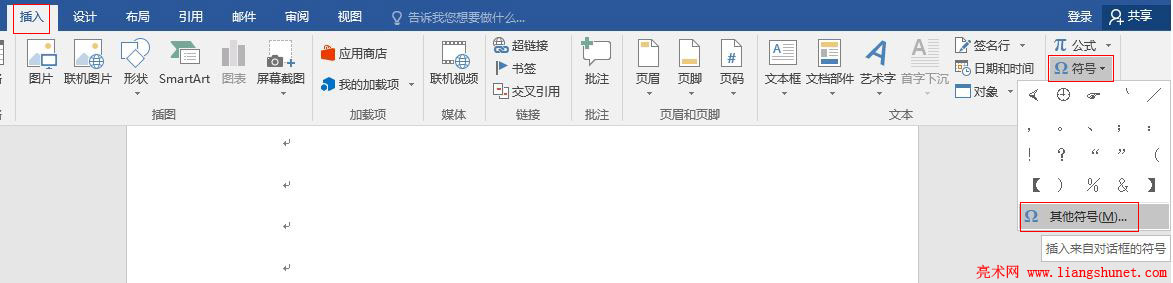
图1
2、如果这里没有要插入的符号或特殊字符,选择“其它符号”,打开“符号”窗口,如图2所示:
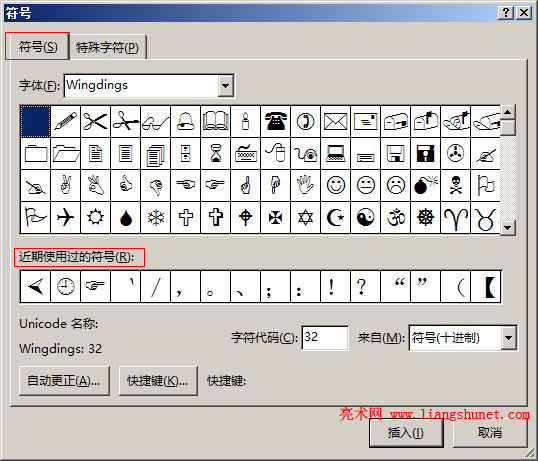
图2
3、这里有很多符号,并且为便于选择,下面列出了“近期使用过的符号”,也就是图1所示的符号。假如要插入一个指形符号,双击它,或选中它,再单击“插入”,所选符号就被插到文档中,如图3所示:
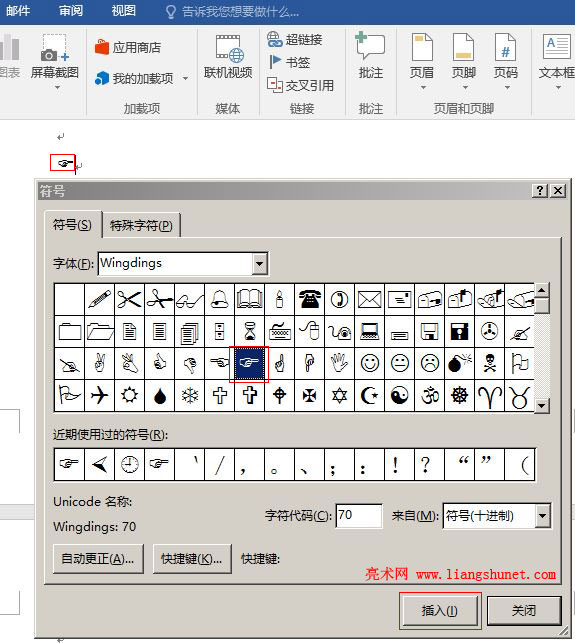
图3
4、再插入一个有背景的数字序号。往下拖右边的滑块,找到有背景的数字序号,双击1,立即插到文档中,如图4所示:
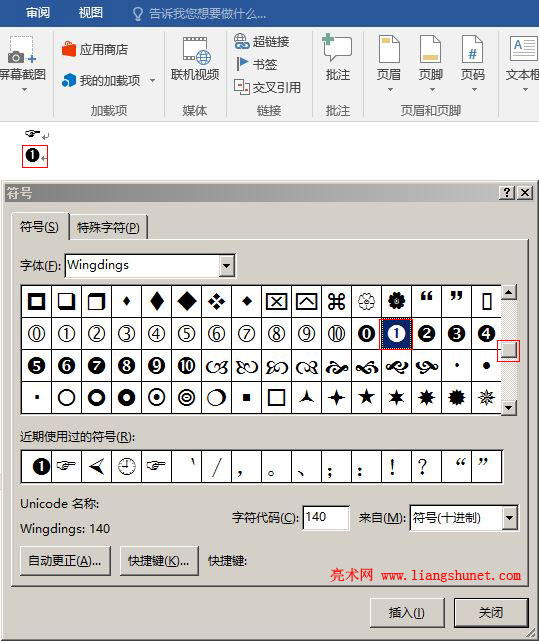
图4
二、Word 2016 插入特殊字符
1、在图4中,选择“特殊字符”选项卡,切换到特殊字符列表框,如图5所示:
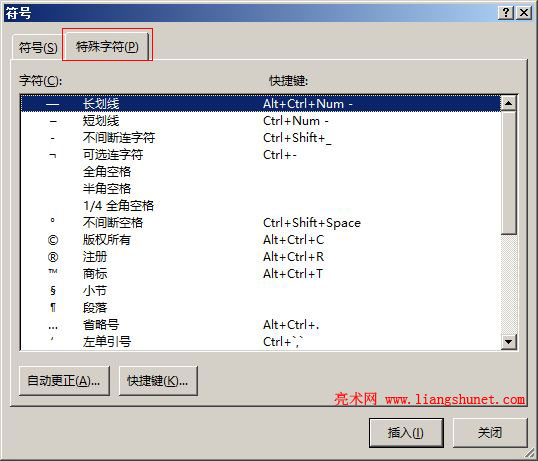
图5
2、假如要插入一个“注册”字符,双击它,同样立即插到文档中,如图6所示:

图6
其它符号与特殊字符的插入,也是同样的方法。这些符号除可以插入外,也像普通字符一样可以复制,如果需要插入许多,某个文件中又有这些符号或特殊字符,某些情况下可能复制来得更快。